Como funciona
A ideia é tirar o trabalho braçal da digitação e deixar para você só a parte que precisa de conhecimento contábil: a classificação.
Cadastre a empresa
Informe a conta contábil do banco, o lancto auto e o código de histórico padrão. Fica salvo para os próximos meses.
Importe o PDF
Data, histórico, valor e documento são lidos do extrato. Entradas e saídas já saem com o banco no débito ou no crédito.
Classifique e exporte
Complete as contrapartidas na tela ou exporte em branco para ajustar no Excel. O arquivo sai como BANCO_MM_AAAA.
Não está entendendo como funciona?
Me chama no WhatsApp que eu te explico, sem compromisso: (21) 98734-2309
Como importar no Alterdata Contábil
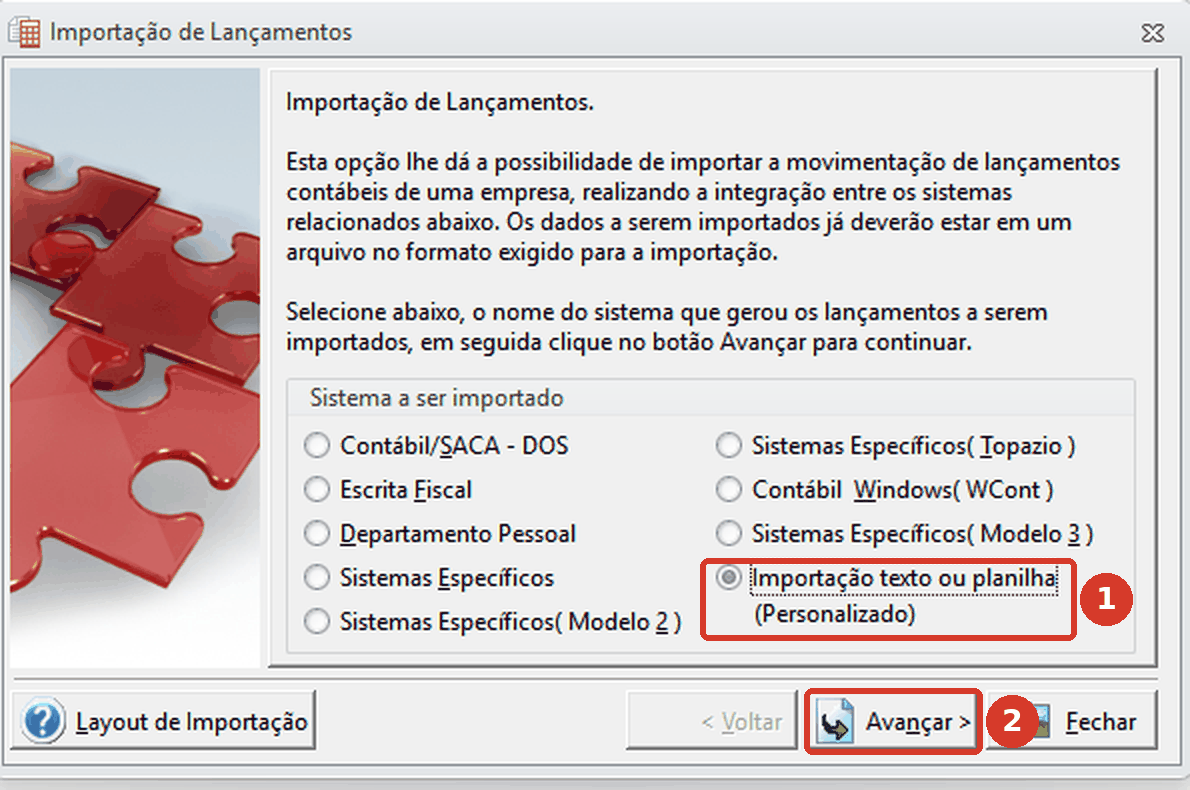
Depois de exportar a planilha aqui, a importação no Alterdata Contábil é feita pela opção Importação texto ou planilha (Personalizado), usando o layout Importação Personalizada - Excel.
Escolha o tipo de importação
Na tela Importação de Lançamentos, em "Sistema a ser importado", marque Importação texto ou planilha (Personalizado) 1 e clique em Avançar 2.
Preencha os dados e escolha o layout
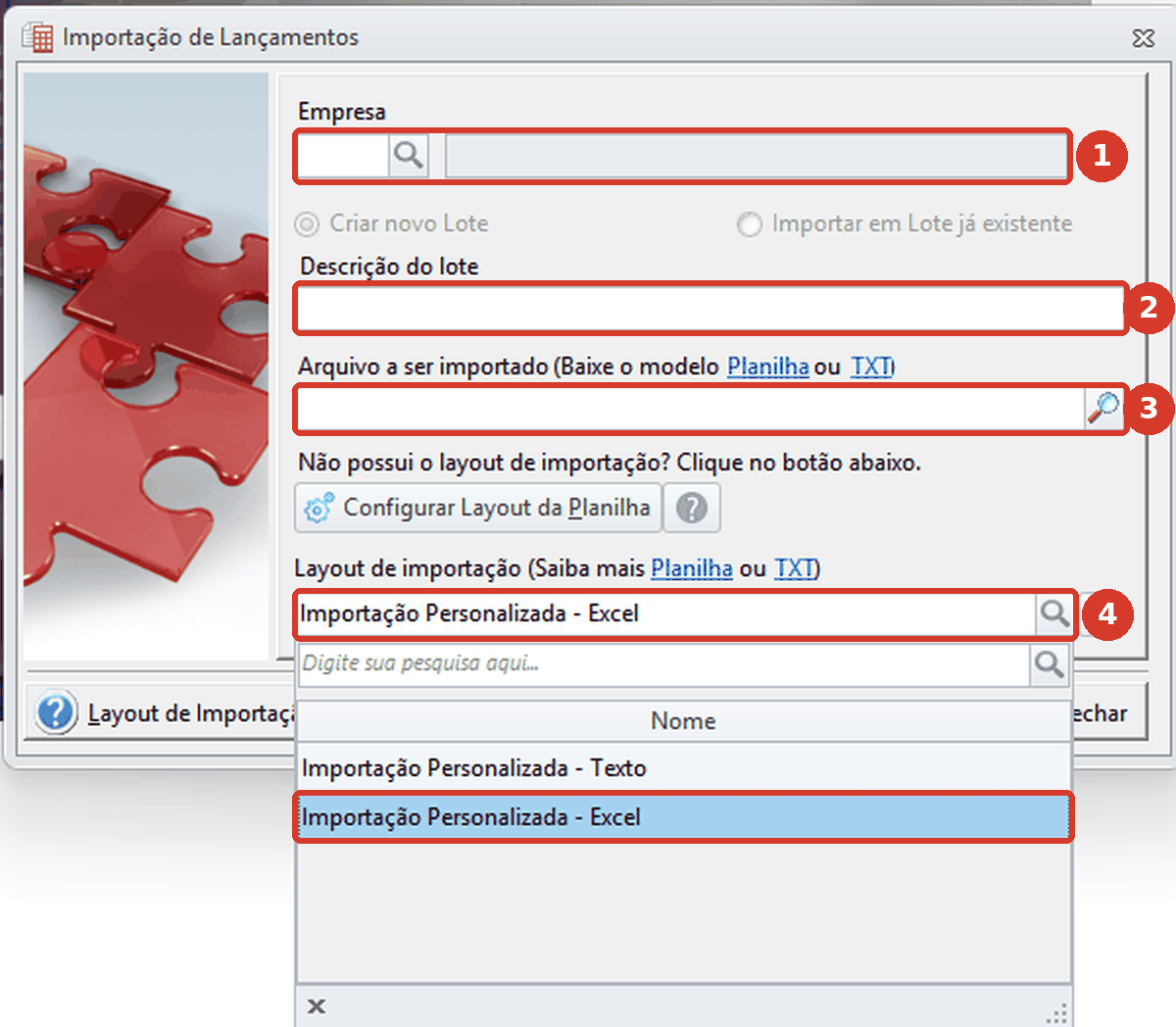
1 Informe a empresa. 2 Dê uma descrição para o lote (ex.: "Extrato Itaú 11/2026"). 3 Em Arquivo a ser importado, clique na lupa e selecione a planilha exportada aqui (ex.: ITAU_11_2026.xls). 4 Em Layout de importação, escolha Importação Personalizada - Excel.
Importe e confira o lote
Siga a tela até concluir a importação e confira o lote gerado. Lançamentos que saíram com a contrapartida em branco precisam ser completados antes ou depois da importação.
O que a ferramenta faz
Tudo roda no seu navegador. O PDF do extrato não é enviado para nenhum servidor.
- Lê o PDF do extrato e monta os lançamentos
- Ignora linhas de saldo e o quadro de limites da conta
- Preenche o lado do banco pela entrada ou saída
- Deixa a contrapartida em branco para você classificar
- Memórias por histórico: "TARIFA" vai sempre para a mesma conta
- Exporta no leiaute de importação (lancto auto até NrDocumento)
- Várias empresas, cada uma com suas memórias
- Backup da base em arquivo para levar a outro computador
Acesso
O pagamento é por Pix. Depois de confirmado, o acesso é liberado no e-mail que você informar.
Paga uma vez e usa sem limite, para quantas empresas você precisar.
- Envie o comprovante do Pix e o e-mail que você vai usar para entrar.
- Assim que o pagamento for conferido, seu e-mail é liberado.
- Entre em Já tenho acesso, digite o e-mail e use o código que chegar na sua caixa de entrada.
Dúvidas
Funciona com qualquer banco?
Funciona com extratos em PDF que tenham texto selecionável (não escaneados), com data e valor em cada lançamento. Se algum banco não for lido direito, entre em contato que o leitor é ajustado.
Meus dados ficam salvos onde?
No seu próprio navegador. O extrato é lido no seu computador e não é enviado para lugar nenhum. Use o backup para levar empresas e memórias para outro computador.
Preciso classificar tudo antes de exportar?
Não. Você pode exportar com a contrapartida em branco e completar no Excel, ou classificar na tela antes. As memórias por histórico vão preenchendo sozinhas com o tempo.
Como importo a planilha no Alterdata Contábil?
Use a opção Importação texto ou planilha (Personalizada) com o layout Importação Personalizada - Excel. O passo a passo com imagens está nesta seção.
Como entro depois de liberado?
Clique em "Já tenho acesso", digite o e-mail liberado e informe o código de 6 dígitos que chega por e-mail. Se não encontrar o código, olhe na caixa de spam.